Linux Container (LXC)
Vorbereitung: Templates herunterladen
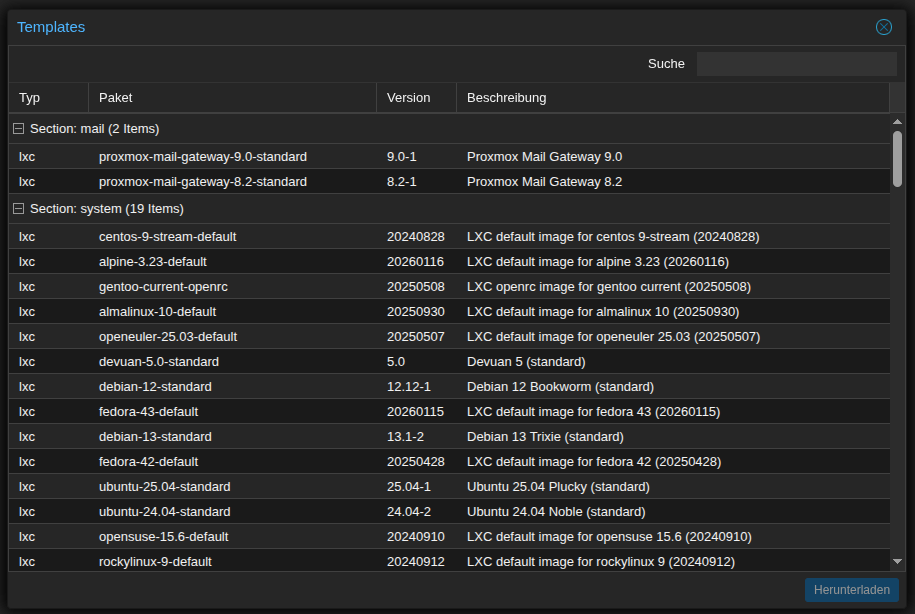
LXCs basieren auf Templates. Diese müssen erst für jeden PVE über die Shell heruntergeladen werden. Man meldet sich als root auf der Shell des PVE an und verwendet dort den Befehl "pveam" mit verschiedenen Parametern. Zunächst sollte die Liste der verfügbaren Templates aktualisiert werden, weil ständig neue hinzukommen. Die Aktualisierung der geladenen Templates muss (wohl) über die Konsole erfolgen. Man loggt sich also auf der Konsole des PVE ein und setzt den Befehl:
pveam update
LXC erstellen
Der Dialog zur Erstellung eines neuen LXCs ist über den Button "Create CT" erreichbar. Er enthält die Register "General", "Template", "Disks", "CPU", "Memory", "Network", "DNS" und "Confirm". Unter "General" wählt man den Knoten aus. Ohne Cluster hat man hier nur einen zur Auswahl. Die CT ID ist das gleiche wie die VM ID bei VMs. Es handelt sich um eine Proxmox-interne Benamsumg, die im Netzwerk eindeutig sein sollte. Außerdem vergibt man hier dem Container einen Namen. Die Parameter "Unprivileged container" und "Nesting" braucht man nur bei speziellen Bedarfen zu ändern. In der Regel können sie übernommen werden, wie sie voreingestellt angeboten werden. Wenn man keinen Ressource Pool eingerichtet hat, dann kann man hier auch keinen auswählen. Unter Passwort vergibt man das Root-Passwort.
Die Angaben unter "Template" sind selbsterklärend. Unter "Disks" hat man weniger Auswahlmöglichkeiten als bei einer VM, weil man ja den Kernel des Hosts nutzt. Es muss mindestens eine Boot-Disks "rootfs" erstellt werden. Außer der benötigten Größe braucht man hier keine der voreingestellten Einstellungen zu ändern. Sofern man weitere Disks hinzufügt, muss man den Pfad, unter dem diese Ressource auf dem System gemounted werden soll, angeben (z.B. /mnt/data). Bei zusätzlichen Disks kann man noch auswählen, ob sie bei einem Backup mitgesichert werden sollen. Beim Bootmedium ist das obligatorisch. Alle anderen Parameter außer der Größe kann man wieder unverändert übernehmen.
Unter dem Register "CPU" kann man die Anzahl der Kerne und ein CPU-Limit vorgeben. Das Limit beschreibt in Prozent, welchen Anteil an der physikalischen CPU-Kapazität der LCX maximal belegen darf. Hier ist auch eine erhebliche Überprovisionierung möglich, was dann für die Priorisierung der CPU-Ressourcenzuweisung zwischen den Gästen genutzt werden kann. Durch sinnvolle Steuerung der CPU-Limit-Werte der Gäste kann man die maximale Auslastung des Hosts steuern. Der Wert unter "CPU Units" dient ebenfalls der Priorisierung der CPU-Ressourcenzuweisung.
Die Werte unter "Memory" entsprechen denen bei Einrichtung einer VM. Unter Network kann man den Namen der Netwerkkarte und die MAC-Adresse frei wählen. Außerdem wählt man Bridge und VLAN Tag wie bei VMs aus. Bei der Adresse kann man hier jeweils für IPv4 und IPv6 zwischen statischen Adressen oder DHCP wählen. Grundsätzlich sollen sich IP-Adresse von Servern nicht ändern. Wenn man statische Adressen wählt, dann muss man darauf achten, dass diese Adressen im Netzwerk nicht schon vergeben sind. Alternativ kann man zunächst DHCP auswählen und dem DHCP-Server (z.B. dem Router) sagen, dass er diesem Server immer dieselbe Adresse zuweisen soll. Gibt man eine Adresse vor, dann muss das im Format Adresse/CIDR erfolgen; Beispiel:
192.168.47.11/24